Un ami m'a appelé il y a deux semaines, paniqué. Il venait d'installer un logiciel de comptabilité de 2009 sur son PC Windows 11, uniquement pour ouvrir les archives de l'entreprise familiale. Le programme plantait au lancement. Sa solution ? Il voulait acheter un vieux portable sur une brocante. Je lui ai dit d'arrêter tout de suite. Une machine virtuelle réglait son problème en vingt minutes, gratuitement.
Voilà pourquoi je trouve le débat sur les outils de virtualisation pour les particuliers mal posé. On vous sert partout les mêmes comparatifs pensés pour des administrateurs système, alors que le besoin réel du grand public est plus simple : faire tourner un truc qui refuse de tourner, tester sans casser, ou isoler une activité risquée. Pas gérer un parc de serveurs.
Points clés à retenir
- VirtualBox reste le choix par défaut quand on ne veut rien payer et qu'on bricole sur du matériel varié.
- Sur Mac Apple Silicon, oubliez VirtualBox : UTM et Parallels sont les seules options crédibles aujourd'hui.
- Windows Pro embarque déjà Hyper-V, un hyperviseur de type 1 qu'on peut activer sans rien installer.
- Comptez 8 Go de RAM minimum sur la machine hôte pour faire tourner une VM confortablement, 16 Go si vous en lancez deux.
- Le vrai critère n'est pas la puissance brute, c'est ce que vous voulez faire : tester, isoler, ou jouer.
Comment choisir un outil de virtualisation quand on est un particulier
La première erreur que je vois, et je l'ai commise moi-même, c'est de partir de l'outil au lieu du besoin. On lit qu'un logiciel est « le meilleur », on l'installe, et on se retrouve avec une usine à gaz pour faire tourner une seule application.
Posez-vous une seule question avant de télécharger quoi que ce soit : qu'est-ce que je veux virtualiser, et pour combien de temps ? Un vieux logiciel qu'on ouvre trois fois par an ne demande pas la même chose qu'un environnement de test qu'on utilise tous les jours.
Trois profils, trois outils différents
Après avoir aidé pas mal de monde autour de moi, je distingue trois situations qui reviennent sans cesse.
- Le bricoleur curieux : il veut essayer une distribution Linux, tester un autre Windows, sans rien casser. VirtualBox lui suffit largement.
- Le joueur ou le créateur sous Mac récent : là, la donne change complètement. Apple Silicon ne supporte plus la virtualisation x86 de la même façon qu'avant.
- Celui qui veut juste isoler : ouvrir un fichier douteux, tester un logiciel téléchargé sur un site douteux, sans risquer sa machine principale. Hyper-V ou une VM jetable font le travail.
Et là, surprise : dans deux cas sur trois, la personne n'a même pas besoin d'un logiciel tiers.
VirtualBox, ou pourquoi je le recommande encore en 2026
VirtualBox a mauvaise presse chez les experts. On lui reproche sa lenteur, son interface vieillotte, ses pilotes parfois capricieux. Ce sont des critiques justes. Mais elles oublient une chose : il est gratuit, il tourne sur Windows, Linux et Mac Intel, et il gère à peu près tous les systèmes invités imaginables. Pour un particulier, c'est difficile à battre.
Je l'utilise depuis des années pour tester des configurations Linux avant de les appliquer sur mes vraies machines. Un détail que j'apprécie : les snapshots. Avant de bidouiller un fichier système, vous faites une capture d'état. Si vous cassez tout, vous revenez en arrière en un clic. J'ai sauvé plusieurs heures de travail comme ça, notamment sur une VM Debian où j'avais bêtement cassé GRUB en testant une mise à jour.
De quoi avez-vous besoin pour que ça tourne bien ?
Ne sous-estimez pas la RAM. Une VM Windows 11 réclame à elle seule 4 Go pour respirer correctement. Si votre machine n'en a que 8 au total, vous allez souffrir. Je conseille 16 Go sur la machine hôte dès que vous prévoyez d'utiliser la virtualisation sérieusement, pas juste pour un test de dix minutes.
Autre point : la virtualisation assistée par matériel. Sur les processeurs Intel, cherchez l'option VT-x dans le BIOS. Sur AMD, c'est AMD-V. Sans elle, tout devient lent, parfois inutilisable. Sur beaucoup de portables vendus en grande surface, elle est désactivée par défaut. C'est la première chose que je vérifie quand quelqu'un se plaint de lenteur.
Le cas particulier des Mac Apple Silicon
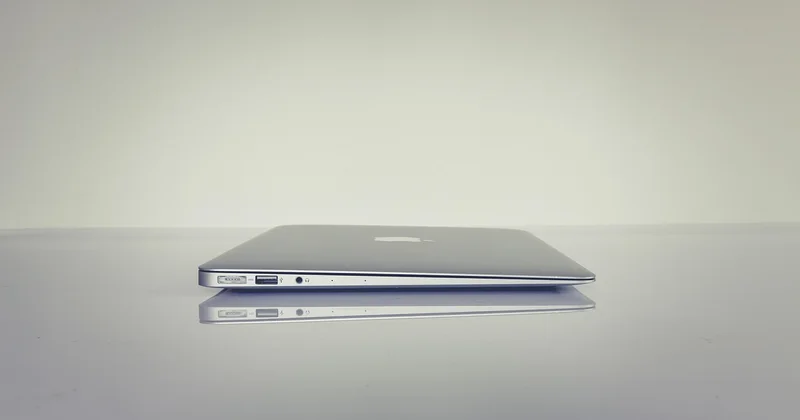
Si vous avez acheté un Mac depuis 2020, oubliez une bonne partie de ce qui précède. VirtualBox n'a jamais fourni de version stable pour les puces M. VMware Fusion a suivi le mouvement, mais son modèle de licence a changé et il faut vérifier les conditions actuelles avant de l'adopter pour un usage personnel.
Les deux options qui restent tiennent la route :
- UTM, gratuit et basé sur QEMU. Interface correcte, gère l'émulation en plus de la virtualisation native, ce qui lui permet de faire tourner des systèmes ARM et x86. Plus lent dans le second cas, mais ça fonctionne.
- Parallels Desktop, payant, mais nettement plus simple pour quelqu'un qui ne veut pas mettre les mains dans le cambouis.
J'ai testé UTM pendant un mois sur un MacBook M2. Pour lancer un Windows léger ou une distribution Linux ARM, rien à redire. Pour de l'émulation x86 un peu lourde, l'attente se fait sentir. Franchement, si votre usage est ponctuel, UTM fait le job.
Comparatif des outils de virtualisation pour particuliers
| Outil | Prix | Plateformes hôtes | Idéal pour |
|---|---|---|---|
| VirtualBox | Gratuit | Windows, Linux, Mac Intel | Tester des OS, bricoler |
| Hyper-V | Inclus (Windows Pro) | Windows Pro/Entreprise | Isoler une activité |
| UTM | Gratuit | Mac Apple Silicon | Virtualiser sur Mac récent |
| Parallels Desktop | Payant (abonnement) | Mac | Simplicité, usage quotidien |
| QEMU | Gratuit | Linux, Windows, Mac | Utilisateurs avancés |
Vous remarquez qu'il manque des noms que l'on voit partout : VMware Workstation, par exemple. Sa version gratuite pour usage personnel a connu plusieurs changements de politique, et je préfère ne pas vous orienter vers un outil dont les conditions bougent trop vite. Vérifiez toujours la page officielle avant d'investir du temps dessus.
Les erreurs que je vois tout le temps
Un disque dur externe qui traîne, une clé USB de 64 Go, et l'envie de tout centraliser au même endroit. Mauvaise idée. Une VM sur un disque externe USB 2.0, c'est une torture. Le disque devient le goulot d'étranglement, et vous passerez votre temps à attendre.
Autre classique : vouloir faire tourner une VM de jeu vidéo avec une carte graphique dédiée. Techniquement possible, mais le passage de la carte graphique à la VM est un casse-tête sur la plupart des configurations grand public. Si votre objectif est de jouer à un jeu Windows sur une machine Linux, sachez que c'est un projet à part entière, pas une simple case à cocher.
Et le plus vicieux : oublier de désactiver l'hyperviseur d'un autre outil. Windows active Hyper-V pour certaines fonctions comme WSL2 ou la sécurité basée sur la virtualisation. Résultat, VirtualBox rame sans raison apparente. J'ai perdu une soirée entière avant de comprendre. Il faut, dans ce cas, désactiver les fonctionnalités concernées ou changer d'outil.
Pourquoi ma machine virtuelle est-elle si lente ?
Dans l'ordre : la virtualisation matérielle (VT-x ou AMD-V) n'est pas activée dans le BIOS ; l'hyperviseur d'un autre logiciel tourne en arrière-plan ; ou votre machine manque tout simplement de RAM. Ces trois causes expliquent la grande majorité des lenteurs que l'on me décrit. Vérifiez-les dans cet ordre avant de blâmer l'outil.
Une solution de virtualisation gratuite suffit-elle pour un particulier ?
Oui, dans la quasi-totalité des cas. VirtualBox, UTM, QEMU et Hyper-V couvrent l'ensemble des besoins d'un usage personnel. Le payant apporte surtout du confort : meilleure intégration, support, interface plus soignée. Le confort a un prix, mais il n'est pas obligatoire pour arriver au résultat.
Par où commencer, concrètement
Si vous êtes sur Windows ou Linux avec un processeur Intel ou AMD classique, installez VirtualBox. C'est le point de départ le plus sûr, et vous ne perdrez rien à l'essayer. Sur un Mac Apple Silicon, partez sur UTM. Sur un Windows Pro où vous voulez juste isoler une activité risquée, activez Hyper-V.
Une fois lancé, la première VM que je vous conseille de créer n'est pas Windows ni Linux. C'est une distribution légère, comme une variante minimaliste de Linux, juste pour vous familiariser avec les snapshots, les disques virtuels et le réseau. C'est là qu'on comprend vraiment comment tout s'articule, sans risquer quoi que ce soit.
La virtualisation sur un ordinateur personnel, ce n'est pas de l'infrastructure d'entreprise déguisée. C'est un outil de liberté : faire cohabiter ce qui ne cohabite pas, tester sans peur, garder ses vieux logiciels en vie. Et souvent, la solution la plus ennuyeuse — celle que personne ne met en avant — est celle qui vous fera gagner le plus de temps.