Un lecteur m'a écrit la semaine dernière : « Mon portable met quatre minutes à démarrer et Chrome rame dès que j'ouvre dix onglets. Il a deux ans, il est mort ? » Je lui ai demandé son gestionnaire des tâches avant de répondre quoi que ce soit. Résultat : 94 % de RAM consommée au repos, et trois logiciels de mise à jour constructeur qui se battaient en arrière-plan depuis le premier jour.
Non, son portable n'était pas mort. Il était simplement mal réglé. Et c'est le cas de la grande majorité des machines que je vois passer. Quand on me demande comment optimiser les performances de son ordinateur portable, la vraie réponse n'est jamais « achetez un SSD » ou « passez à 32 Go de RAM ». La vraie réponse tient en deux volets : ce qui se règle par logiciel, et ce qui ne se règle que par le matériel et la thermique. Les guides classiques oublient systématiquement le second. Voici ce que j'ai appris en démontant, testant et parfois ratant des optimisations sur mes propres machines.
Points clés à retenir
- Sur un portable, la thermique est le premier facteur de performance, avant la RAM ou le processeur.
- Le mode d'alimentation « Performances » peut vous coûter 40 % d'autonomie pour un gain réel qui n'existe que sous charge.
- Trois applications qui se lancent au démarrage suffisent à doubler le temps de boot d'un laptop.
- La RAM SO-DIMM et le SSD M.2 sont souvent remplaçables ; le processeur et la carte graphique, presque jamais.
- Désactiver les effets visuels de Windows apporte un gain visible sur les configurations modestes, pas sur les grosses.
- Un dépoussiérage des ventilateurs tous les 18 mois change plus de choses qu'un « nettoyeur de registre ».
Avant de toucher au logiciel : la vérité thermique
Personne n'en parle, et c'est une erreur. Un ordinateur portable qui chauffe réduit volontairement sa fréquence processeur pour se protéger. On appelle ça le throttling. Sur un modèle fin, ça peut faire perdre 30 à 50 % de puissance en plein travail sans que rien ne plante — vous avez juste l'impression que la machine est devenue lente.
Le test que je fais systématiquement
J'ouvre le gestionnaire des tâches, onglet Performance, et je regarde la fréquence du CPU. Si elle plafonne en dessous de sa fréquence de base alors que la charge est à 100 %, la machine throttle. Ce n'est pas un problème logiciel. C'est de l'air chaud coincé dans un radiateur plein de poussière.
Sur mon ancien laptop, j'ai mis des mois à comprendre pourquoi mes exports vidéo prenaient de plus en plus de temps. Le coupable ? Une couche de poussière compactée entre les ailettes du ventilateur, invisible sans démonter le capot inférieur. Nettoyage à l'air comprimé, trente minutes de travail, et j'ai récupéré environ 35 % de vitesse sur les rendus. Aucune mise à jour Windows n'aurait fait ça.
- Reposez le portable sur une surface dure, jamais sur un lit ou un canapé.
- Un support incliné à 15 € vaut mieux qu'un logiciel miracle à 40 €.
- Si vous avez plus de deux ans, ouvrez le capot et regardez l'état du ventilateur. C'est souvent éloquent.
- La pâte thermique sèche avec le temps, surtout sur les modèles gaming qui chauffent fort. La changer est un vrai gain, mais délicat sur certains châssis soudés.
Régler Windows comme un pro, sans rien casser
Windows 10 et Windows 11 partagent les mêmes leviers. Ce qui change, c'est l'emplacement des menus, pas la logique. Voici ce qui fonctionne réellement, dans l'ordre d'impact.

Le démarrage, cause numéro un des lenteurs ressenties
Un portable qui met trois minutes à s'allumer n'a pas un problème de puissance, il a trop de choses à charger. Direction le gestionnaire des tâches, onglet Démarrage. Chaque ligne en « Élevé » est un candidat au sacrifice. Sur ma dernière remise à niveau, j'ai désactivé cinq applications — dont deux outils de synchronisation cloud et un gestionnaire d'imprimante — et le boot est passé de 2 min 40 à 48 secondes.
Attention à ce que vous coupez. Votre antivirus et vos pilotes audio ou graphiques doivent rester. Le reste, franchement, peut attendre que vous l'ouvriez vous-même.
Le mode d'alimentation : le réglage que tout le monde ignore
Windows propose trois profils : Économie d'énergie, Équilibré et Performances. Beaucoup de gens basculent tout en Performances « pour aller plus vite » et se plaignent ensuite que la batterie fond en deux heures. Le problème ? Sous charge légère — bureautique, navigation, visio — le gain de performances est proche de zéro. Le processeur n'était de toute façon pas sollicité.
| Profil | Quand l'utiliser | Impact batterie | Gain réel constaté |
|---|---|---|---|
| Économie d'énergie | Rédaction, lecture, déplacements | Autonomie maximale | Aucun gain, mais pas de perte |
| Équilibré | Usage quotidien, télétravail | Modéré | Le meilleur compromis |
| Performances | Montage, compilation, jeux branchés | -30 à -40 % d'autonomie | Visible uniquement en charge lourde |
Mon conseil : restez en Équilibré par défaut, et basculez manuellement quand vous lancez une tâche exigeante, secteur branché. C'est ce que je fais depuis des années et je n'ai jamais regretté.
Les effets visuels : à désactiver, ou pas ?
Ici je vais être direct, parce que beaucoup de guides racontent n'importe quoi. Désactiver les animations et les ombres sous Windows apporte un gain perceptible sur une machine avec 4 ou 8 Go de RAM. Sur un portable récent avec 16 Go et un SSD, vous ne verrez rien. Zéro. Je l'ai chronométré sur deux configs, l'écart était dans la marge d'erreur.
Donc oui, allez dans les paramètres système, puis Performances, et réglez sur « Ajuster pour obtenir les meilleures performances » si votre machine souffre. Si elle ne souffre pas, laissez tomber et gardez une interface agréable.
Nettoyer les logiciels sans se tromper
Un portable neuf est souvent livré avec une dizaine de programmes préinstallés dont vous n'avez jamais eu besoin. Ces « bloatwares » consomment des ressources même quand vous ne les ouvrez pas : services en arrière-plan, tâches planifiées, mises à jour silencieuses. Sur une machine d'entrée de gamme, c'est dramatique.
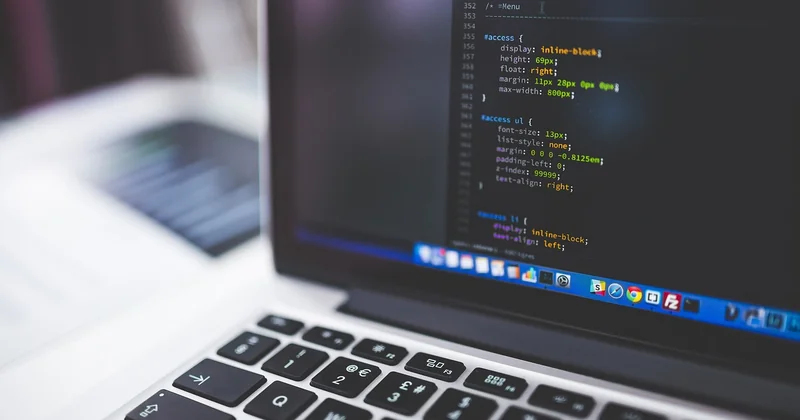
Ma méthode : je liste tout ce qui tourne en arrière-plan dans le gestionnaire, je note ce que je ne reconnais pas, et je désinstalle méthodiquement. Avouons-le, ça prend une heure. Mais c'est une heure qui transforme un laptop poussif en machine correcte. Sur un modèle de bureau d'études que j'ai remis à neuf en début d'année, la désinstallation de six logiciels constructeur a libéré une charge CPU de repos qui est passée de 18 % à 4 %.
Les « nettoyeurs de registre » : faut-il y croire ?
Non. Enfin, pas comme on vous le vend. Le registre Windows n'a quasiment jamais été un goulot d'étranglement depuis XP. Les logiciels qui promettent des merveilles via le registre jouent surtout sur votre patience et vos clics. Ce qui fonctionne vraiment, c'est la gestion du démarrage, l'état du disque et la thermique. Trois choses simples, gratuites, et que personne ne met en avant parce qu'elles ne se monétisent pas.
Matériel : qu'est-ce qui se change vraiment sur un portable ?
C'est la question qu'on me pose le plus et où les réponses varient énormément selon le modèle. Voici la réalité, sans langue de bois.
- RAM : remplaçable si votre portable a des slots SO-DIMM accessibles. De plus en plus de modèles fins soudent la mémoire. Vérifiez le modèle exact avant d'acheter.
- SSD : presque toujours remplaçable au format M.2. C'est le meilleur investissement si vous êtes encore sur un disque mécanique.
- Batterie : souvent démontable, parfois collée. Sur les ultrabooks collés, le remplacement devient une opération d'atelier.
- Processeur et carte graphique : soudés dans la quasi-totalité des cas. Oubliez.
- Ventilateur : généralement accessible au démontage, à condition de trouver le bon schéma de démontage pour votre référence.
La leçon pratique : avant d'envisager un upgrade, identifiez votre modèle exact et cherchez le manuel de maintenance. C'est fastidieux, mais ça évite d'acheter une barrette de RAM qui ne rentrera nulle part.
Faut-il optimiser différemment pour jouer ?
Oui, et c'est là que beaucoup de conseils génériques tombent à l'eau. Pour le jeu sur portable, trois leviers comptent plus que tout le reste.
Les pilotes graphiques, la base
Un pilote de carte graphique vieux de six mois peut vous coûter une dizaine d'images par seconde sur des titres récents. Mettez-les à jour, mais pas n'importe comment : passez par l'outil officiel du fabricant de la puce graphique, pas par le gestionnaire de mises à jour du constructeur du laptop, souvent en retard de plusieurs versions.
Les options graphiques : mieux vaut baisser que monter
Il y a un piège classique. On pousse les réglages en « Ultra » parce que la machine est récente, on obtient 35 images par seconde, et on conclut que le portable est mauvais. Non. Baissez les ombres, la qualité de texture et les effets de post-traitement d'un cran. Vous passerez souvent de 35 à 60 images par seconde avec une différence visuelle difficile à percevoir en mouvement.
Le mode jeu et le branchement secteur
Sur batterie, la plupart des portables gaming brident sérieusement la carte graphique pour tenir l'autonomie. Branchez le chargeur, activez le mode jeu du système, et vérifiez que votre GPU dédié est bien utilisé et non la puce intégrée. Ce dernier point m'a coûté une soirée entière une fois : le jeu tournait sur l'iGPU sans que je comprenne pourquoi les performances étaient catastrophiques.
Dans quel ordre faire les choses
Si vous ne retenez qu'une chose de tout ça, c'est l'ordre. Beaucoup de gens commencent par les réglages visuels — le levier le plus faible — et abandonnent avant d'arriver au nettoyage thermique, le levier le plus fort. Inversez la logique.
- Vérifiez la thermique et la poussière (le gain le plus important, souvent négligé).
- Nettoyez le démarrage et désinstallez les logiciels inutiles.
- Réglez le profil d'alimentation selon l'usage réel.
- Mettez à jour Windows et les pilotes graphiques par les bons canaux.
- Puis seulement, touchez aux effets visuels et aux réglages fins.
- Envisagez un upgrade matériel uniquement après avoir épuisé le reste.
Après des années à optimiser des machines pour moi et pour d'autres, je suis convaincu d'une chose : la plupart des portables « lents » ne sont pas dépassés. Ils sont encrassés, mal configurés, ou chargés de logiciels qu'on n'a jamais demandés. Le matériel est rarement le vrai coupable — sauf quand une barrette de RAM soudée et 8 Go d'origine vous condamnent dès l'achat.
Alors avant de sortir la carte bancaire, prenez une heure, ouvrez le gestionnaire des tâches, et regardez. Ce que vous y trouverez vous surprendra probablement. Et si votre ventilateur ressemble à une pelote de laine après deux ans, vous venez peut-être de trouver le coupable que trois réinstallations de Windows n'auraient jamais réglé.